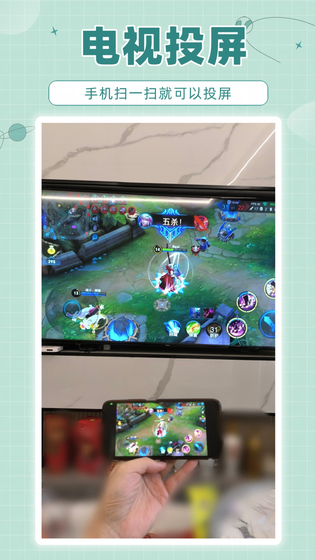
应用介绍
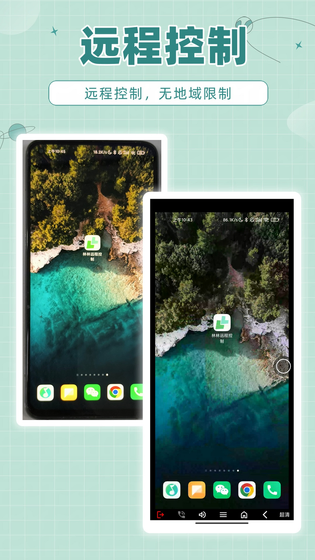
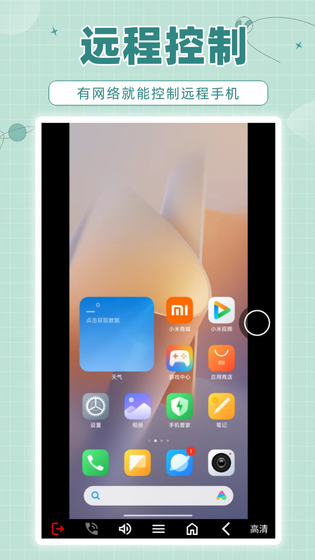
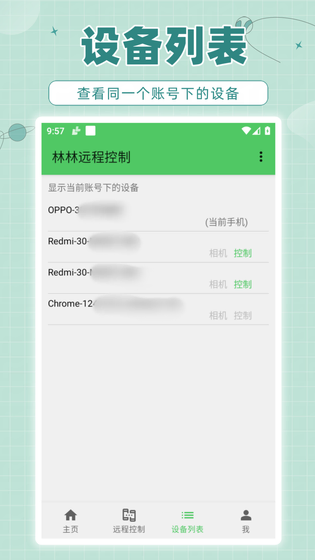
林林远程控制是一款免费的手机远程操控工具,无需登录即可使用。设备之间只要有网络,它就能穿透内网建立连接,用另一台手机、电脑或浏览器操控目标设备,支持手机与电脑互投画面,也能把闲置手机当作远程摄像头。长辈不会操作手机时,可以隔空代为点按;出门在外,也能顺带查看家里情况,让旧设备多出一份用处。
林林远程控制如何激活手机ADB模式
适用于 Android 11 及以上、支持「无线调试」的被控机。主控机与被控机连接同一 Wi‑Fi。在林林远程控制 App 中进入「我」→「ADB 激活工具」:第一步用配对码完成配对,第二步填写无线调试首页的 IP 与端口并「连接并激活」。下面三张图为系统设置中的对应位置说明。
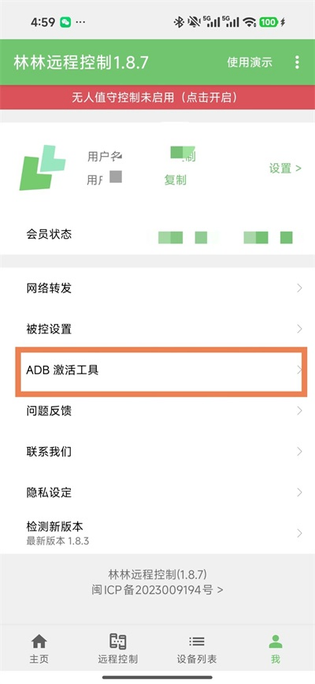
图 1 — 入口:在系统「开发者选项」中找到并进入「无线调试」。
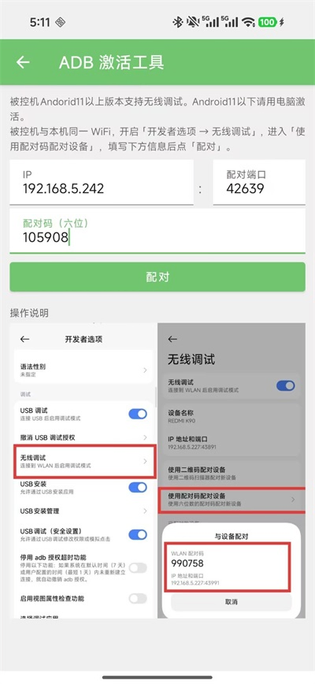
图 2 — 配对入口:进入「无线调试」后,选择「使用配对码配对设备」,将弹窗中的配对端口与六位配对码填入 App 第一步对应输入框,点击「配对」。
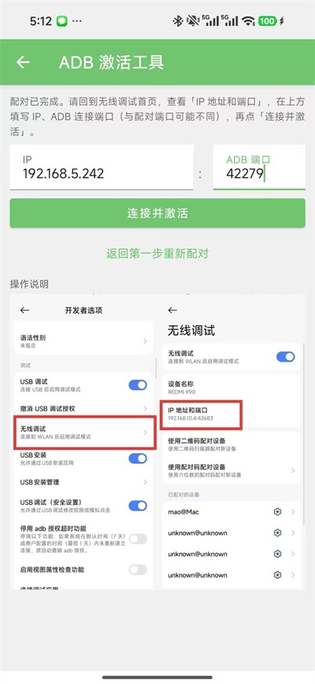
图 3 — 连接用端口:配对成功后返回「无线调试」主界面,查看「IP 地址和端口」(与配对弹窗中的端口可能不同)。将该 IP 与端口填入 App 第二步,点击「连接并激活」以部署 Daemon。
应用功能
- 远程操控:用另一台手机或电脑连上目标设备,直接操作它的屏幕和应用。
- 内网穿透:设备不在同一网络下也能连上,只要有网络就能发起控制。
- 电脑控手机:在电脑端打开控制程序,用鼠标键盘操作手机并查看画面。
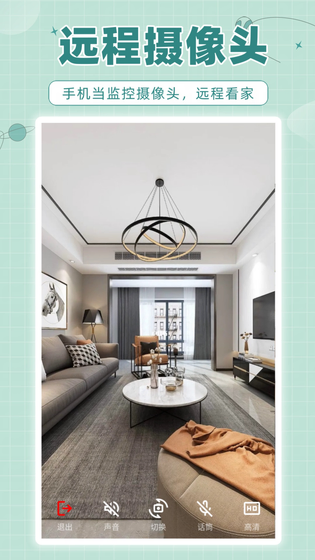
- 远程相机:把手机架起来当监控摄像头,随时调看家中的实时画面。
- 群控熄屏:可同时管理多台设备,熄屏状态下也能保持控制连接。
适用场景
- 协助长辈用机:老人不会操作手机时,远程代为点击,把问题当场解决。
- 旧机看家:闲置手机摆好角度当摄像头,人在外面也能看到家中情况。
- 外出取资料:人在路上,用电脑连回手机翻找文件或处理未读消息。
- 多机管理:手边有多台设备时集中查看画面,不必一台台拿起来看。
- 异地连设备:设备在别的网络里也能连上,不用凑到同一个路由器下。