
应用介绍
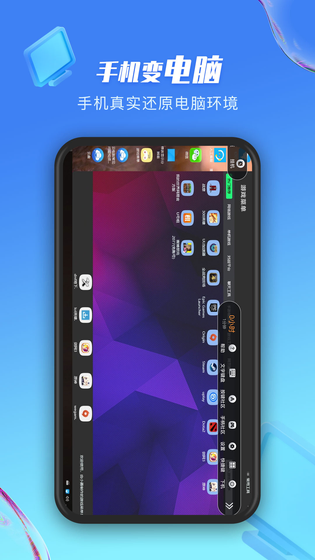
极云普惠云电脑由长沙市极云网络科技推出,安卓、iOS、PC 都能安装。它连接远程机房的云端设备,把手机、平板或旧电脑变成一台可用电脑,运行大型端游、办公软件和设计工具。账号数据与个人云盘跨端同步,支持外接键鼠,按使用时长用极云点结算,另有订阅月卡。
极云普惠云电脑怎么连接键鼠
安卓设备热点连接教程
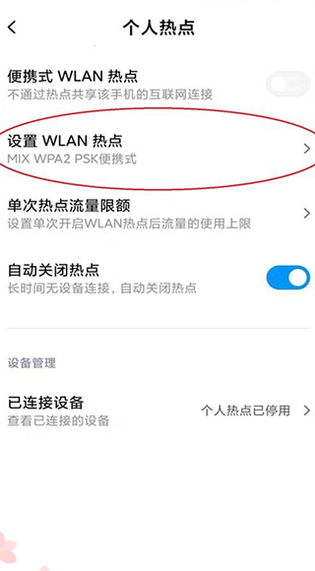
打开安卓手机,进入设置----- 个人热点-----设置WLAN热点,AP频段选择2.4Ghz或5Ghz均可
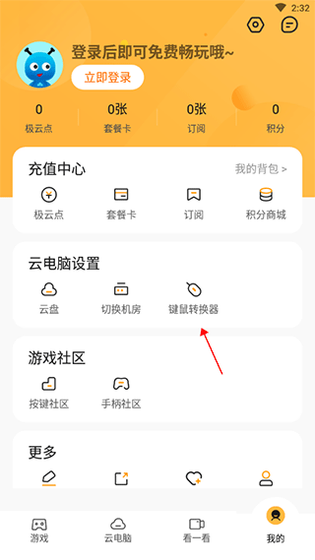
然后回到app,在app界面点击我的,找到键鼠转换器按钮
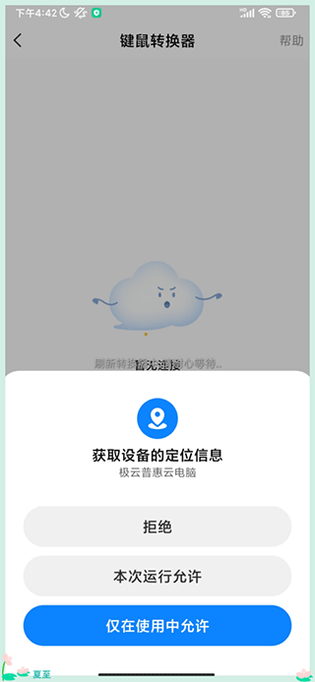
点击键鼠转换器,如出现需获取信息位置的弹窗,请授予权限
授权后,若转换器未刷新出来,请点击【刷新转换器】,多点几次!(热点名称、密码和AP频段没有设置错误就一定能连上。)
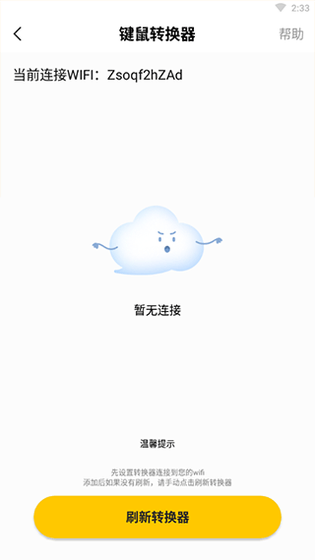
刷新转换器成功后,界面如下图所示
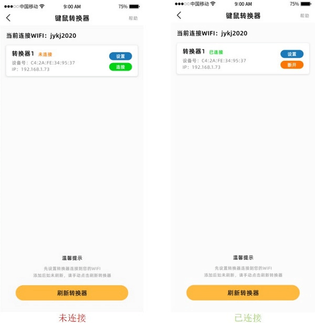
点击连接按钮,转换器将连接到您的手机,此时已经可以在云电脑/云游戏中使用键鼠啦~
安卓设备WIFI连接教程
点击下图所示的设置按钮,点击设置WIFI
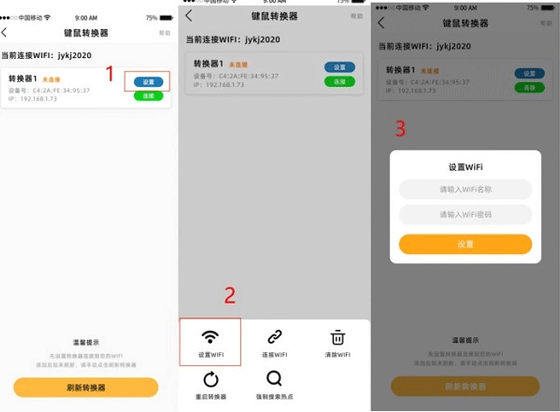
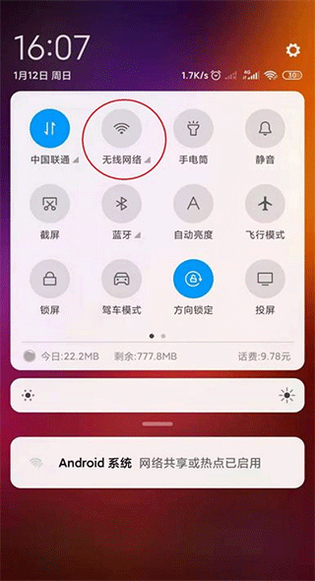
点击下图所示的设置按钮,点击设点击设置,下面跳出一个二级界面,点击设置WIFI,输入你WIFI的名称和密码。(请仔细核对名称和密码,输错将无法连接)。设置成功后,键鼠转换器会断开。置WIFI此时需将手机改为WIFI上网,如图所示。
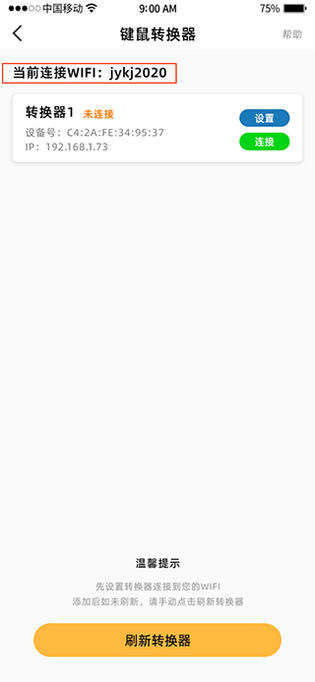
返回APP,检查键鼠转换器连接WIFI是否成功,如图所示(连接成功未出现转换器,请点击【刷新转换器”】按钮)。此时重新连接即可在云电脑/云游戏中使用键鼠啦~
应用功能
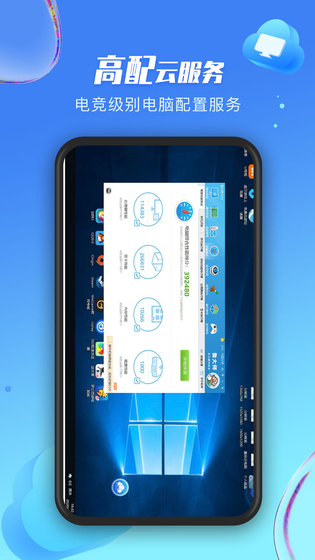
- 云端算力:连上远程主机,调用 i7 处理器和独立显卡,运行大型端游与专业软件。
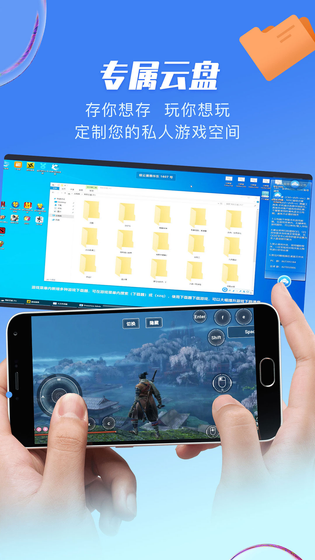
- 个人云盘:账号自带云盘,文件跟着账号走,换设备登录后接着处理。
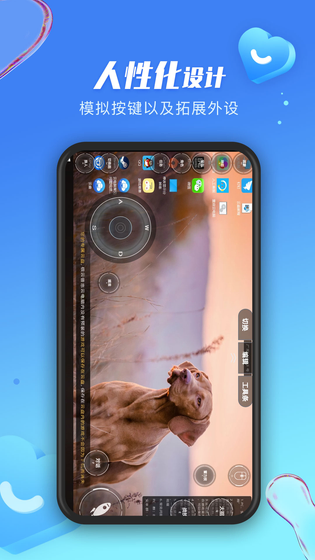
- 网络加速:内置加速服务,并预设端游按键映射到触屏,手机也能直接操作。
- 跨端互通:安卓、iOS、PC 数据通用,同一账号切换设备,进度不用重来。
- 键鼠外接:支持有线或无线键鼠接入,用实体电脑的方式操作云端主机。
适用场景
- 出差办公:临时要改文档或做表格,用手机连上去就能直接处理完。
- 旧机玩游戏:本地电脑配置低、显卡老,跑不动的新作交给云端主机来带。
- 平板剪素材:手边只有平板时,上传视频在云电脑里剪辑和导出。
- 宿舍打日常:宿舍没装电脑,用手机登录完成端游的每日任务。
- 临时应急:设备不在身边或临时坏了,借他人手机登录自己账号继续用。